Samsung probeert de Galaxy S4 meer opslagcapaciteit te geven

Nee, er komt geen team van Samsung jouw Galaxy S4 openschroeven. Maar nadat duidelijk werd dat het toestel out-of-the-box maar ongeveer negen gigabyte opslagcapaciteit beschikbaar heeft voor de gebruiker hebben de beste mensen op Samsung’s hoofdkwartier besloten te kijken of er niet wat meer ruimte vrijgemaakt kan worden. Middels een softwareupdate, wel te verstaan.

samsung-galaxy-s4-vrije-opslagcapaciteit

Het is in feite vrij normaal: je koopt een apparaat met een X aantal gigabytes ruimte om foto’s, video’s, muziek en andere dingen op te zetten. Maar een deel van deze X wordt – nog voordat je het apparaat uit de doos hebt gehaald – als in beslag genomen door reeds geïnstalleerde software. Toch vonden de mensen van CNET dat Samsung het met de Galaxy S4 wel erg bont maakt. Slechts 9 van de 16 GB is vrij voor de gebruiker. In eerste instantie reageerde Samsung officieel met een verklaring die neerkwam op ‘en dáárom heeft het toestel een slot voor een SD geheugenkaart‘.

Een paar dagen later zat het de bazen van Samsung’s mobiele afdeling toch niet lekker. En dus wordt er nu achter de schermen gekeken naar mogelijkheden om de gebruiker wat meer vrije ruimte te bieden:

“We are reviewing the possibility to secure more memory space through further software optimisation. Samsung is committed to listening to our customers and responding to their needs as part of our innovation process.”

Met andere woorden: hopelijk brengt een volgende update ofwel gelijk meer vrije ruimte, of in ieder geval de mogelijkheid om deze ruimte zelf vrij te maken. Ik ben benieuwd!

(via)

Onder de loep: Multiwindow op de Samsung Galaxy S4

Na de Galaxy Note 2, en recent de Galaxy S3, heeft Samsung uiteraard ook de Galaxy S4 voorzien van de zogeheten Multiwindow feature. Multiwindow maakt échte multitasking op je smartphone mogelijk: je kunt namelijk twee apps tegelijkertijd weergeven op je beeldscherm – en gebruiken, natuurlijk. Tijd voor een paar tips!

Screenshot_2013-05-16-10-43-38

De werkbalk instellen

Als eerste moet je – als dat nog niet het geval is – de Multiwindow werkbalk activeren. Dit doe je door de Multiwindow sneltoets in te schakelen – je sneltoetsen vind je door het notificatiescherm met twee vingers tevoorschijn te ‘vegen’. Als je de feature eenmaal hebt geactiveerd kun je de werkbalk laten verdwijnen – of juist weergeven – door de Terug toets wat langer aan te raken. De werkbalk wordt weergeven door een ‘lipje’: raak deze aan en de hele balk verschijnt in beeld – raak het lipje nog eens aan om hem weer te verbergen.

samsung-galaxy-s4-multiwindow-werkbalk-instellen

Maar er kan meer: als de werkbalk verborgen is, kun je – als je je vinger wat langer op het lipje legt – het lipje zelf verschuiven naar een plaats waar je hem het liefste hebt (1). Als je je vinger op het lipje legt, terwijl de balk in beeld is, kun je de hele werkbalk verplaatsen naar de andere kant van het scherm (2).

Multiwindow gebruiken

Het gebruiken van de feature is simpel: start een app die compatible is met Multiwindow (bijvoorbeeld de browser, email, Gmail, Facebook, Youtube, etc.), en breng daarna de werkbalk in beeld door het lipje aan te raken. Kies een andere app, en sleep deze naar de onderste of bovenste beeldhelft (of link of rechts, als je je Galaxy S4 op zijn kant houdt).

multiwindow-samsung-galaxy-s4

De scheidingsbalk tussen de weergegeven apps kun je vervolgens verschuiven om de apps de gewenste grootte te geven (3). Door een keer op deze scheidingsbalk te tikken, komen er in het actieve venster nog drie mogelijkheden in beeld: de vensters verwisselen (4), het actieve venster maximaliseren (5), en het actieve venster sluiten (6).

Screenshot_2013-05-16-11-57-54

Wat te doen met Multiwindow?

Niet alle applicaties zijn Multiwindow-compatible – je kunt dus helaas niet compleet willekeurig verschillende apps tegelijk gebruiken (tenzij je je telefoon root, maar dat is een ander verhaal). Toch zijn er genoeg nuttige toepassingen te bedenken, zoals teksten van webpagina’s direct naar een email copy-pasten, of chatten via Google Talk, terwijl je video kijkt.

Mijn meestgebruikte toepassingen zijn misschien iets minder voor de hand liggend. Bijvoorbeeld muziek luisteren op YouTube, terwijl ik andere dingen doe. Normaal gesproken houdt de YouTube app namelijk op met afspelen als je ‘m wegklikt – maar dankzij Multiwindow kun je gewoon browsen, terwijl de muziek verder speelt. Of soms wil je een YouTube video kijken op hoge resolutie, terwijl je internetverbinding niet zo snel is. Je kunt dan de YouTube app alvast een stuk video laten bufferen, terwijl je nog even rondsurft (of iets anders doet).

Uiteraard zijn er nog heel veel andere handige toepassingen denkbaar. Schroom niet, en deel hieronder jouw eigen tips voor het gebruik van Multiwindow. Bijvoorbaat dank!

Tipje: snel bij de sneltoetsen van je Samsung Galaxy S4

dubbele-swype-sneltoetsen-samsung-galaxy-s4

Om je een hoop gegraaf in de instellingen van de Samsung Galaxy S4 te besparen, zijn er een rij sneltoetsen aanwezig bovenin het notificatiescherm van het toestel. Nu kún je, om álle sneltoetsen te zien, eerste het notificatiescherm naar beneden swipen – uhm, vegen in goed ABN – om vervolgens via de toets helemaal rechtsbovenin het scherm alle sneltoetsen tevoorschijn te halen.

Maar nóg sneller is het, als je gewoon het notificatiescherm met twee vingers naar beneden veegt – je krijgt dan gelijk het volledige arsenaal aan sneltoetsen te zien. De tijdswinst die dit oplevert is al gauw een seconde of anderhalf – geen wereld van verschil, maar wel een leuk dingetje om te weten.

(Met dank aan Angelo, voor deze tip!)

Galaxy goes Nexus? De Samsung Galaxy S4 Google Edition (update)

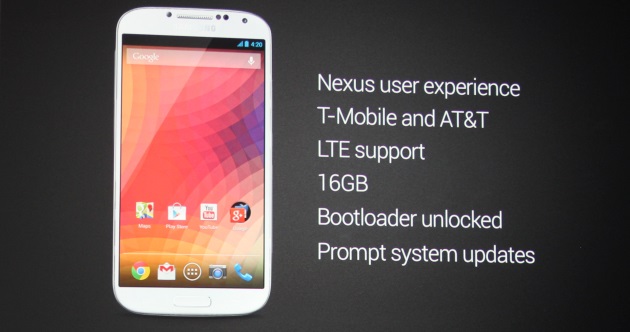
Update: ennn… de Samsung Galaxy S4 Google Edition is een feit. Vandaag onthulde Google zelf het toestel, tijdens hun I/O evenement. Zoals te verwachten was, zal het toestel – zoals andere ‘Nexus’ smartphones – door Google zelf van updates worden voorzien.

Het toestel zal vanaf 26 juni verkocht worden via de Play Store voor de prijs van 649 dollar. Dit betekent dat deze toestelvariant in eerste instantie alleen in de VS verkrijgbaar zijn, en of het toestel ook naar andere landen zal komen is nog maar de vraag.

samsung-galaxy-s4-google-edition

Eerdere berichtgeving:

We hebben een Samsung Galaxy S4, en straks een Galaxy S4 Mini, een Galaxy S4 Active en een Galaxy S4 Zoom. Genoeg varianten? Nou nee. Naar verluid komt er binnenkort ook nog de Galaxy S4 Google Edition (GE) bij.

samsung-galaxy-s4-ge-google-edition-vanilla-android

De Galaxy S4 Google Edition is in feite een Galaxy S4, maar dan zonder Samsung’s eigen toegevoegde software. Met andere woorden: het toestel draait op een ongewijzigde versie van het Android besturinggsysteem. Een soort van Nexus S4, zeg maar.

Aan de ene kant lijkt me dit een ontzettend interessante telefoon: Android zoals Android bedoeld is, maar dan wel met de topklasse hardware van de Galaxy S4. Wat ik me wel afvraag is, wat er dan nog overblijft van alle unieke features van de S4 – features die mogelijk zijn dankzij Samsung’s eigen software, maar die níet standaard door Android worden ondersteund. Air View, Air Gesture, Smart Pause, Smart Scroll, etc. – stuk voor stuk zijn dit mogelijkheden die exlusief bij Samsung’s eigen interface horen.

Oké, het zijn geen essentiële features, maar is het ergens toch ook niet een beetje zonde om ze dan maar helemaal niet te kunnen gebruiken, zeker als je weet dat de hardware er wél toe instaat is?

Één heel groot voordeel van een dergelijk ‘pure’ Android variant is – zoals Richard hieronder terecht opmerkt – dat software updates direct door Google zelf worden aangeboden. Je hoeft dus niet op Samsung te wachten voor een update naar de nieuwste versie van het besturingssysteem – en dát is best een prettig voordeel.

Hopelijk legt Google zelf het binnenkort allemaal uit, tijdens haar eigen I/O evenement dat straks van start gaat – en waarop de Galaxy S4 Google Edition zijn opwachten moet gaan maken. Als de geruchten tenminste kloppen.

(via)

Al meer dan 6 miljoen Samsung Galaxy S4’s verkocht

Helemaal verrassend is het niet: de Samsung Galaxy S4 is de beste verkopende Android smartphone allertijden. Met afstand. Meer dan zes miljoen exemplaren gingen er al over de toonbank – in twee weken tijd!

20130502_132655

Alleen al in april werden er vier miljoen Galaxy S4’s verkocht – terwijl het toestel pas vanaf 27 april te koop was. Vervolgens werden er in de eerste 10 dagen van mei nog eens twee miljoen verkocht, en de verwachting is dan ook dat Samsung binnen één maand sinds de release 10 miljoen stuks zal verkopen.

Hiermee verbreekt de S4 dus het record van zijn voorganger, de Galaxy S3, waarvan er in de eerste twee maanden 10 miljoen verkocht werden. Twee jaar geleden deed de Galaxy S2 er nog bijna vijf maanden over om deze symbolische grens te doorbreken.

Aanvankelijk leek de enorme vraag naar de S4 nog voor problemen met de levering van het toestel te zorgen – maar nu, ruim twee weken later lijkt hiervan geen sprake meer. Samsung heeft haar productiecapaciteit in ieder geval toch aardig op orde.

(via)

Tip: verberg wat je niet wilt zien op je Samsung Galaxy S4

Heb je even? ChatOn, DropBox, Flipboard, Group Play, Optische lezer, S Health, S Memo, S Planner, S Translator, S Voice, Samsung Apps, Samsung Go, Samsung Hub, Samsung Link, Story Album, TripAdvisor, WatchOn. Dit zijn allemaal apps die je standaard op je nieuwe Samsung Galaxy S4 vindt, en die je niet van het toestel kunt verwijderen. Niks mis mee – sommige zijn zelfs best handig. Maar nog voor je bent begonnen om je eigen favoriete apps te installeren, is je overzicht met apps al flink vol. Wie door de bomen het bos niet meer ziet, hóeft ze niet allemaal te zien.

apps-verbergen-samsung-galaxy-s4

Deze tip is dus snel, en te simpel voor woorden, maar best een fijne: ga naar het scherm met daarin al je apps, raak de Menu toets aan, en kies Apps verbergen. Nu kun je alle apps aanvinken die je graag niet meer wilt zien.

Dat ruimt op!

Bestel de Samsung Galaxy S4 en krijg geld terug voor je oude telefoon

Er zullen maar weinig mensen zijn voor wie de Samsung Galaxy S4 hun allereerste mobiele telefoon is. De meesten die de aanschaf van een Galaxy S4 overwegen hebben dus al één of ander mobieltje – smart of niet. Je kunt deze natuurlijk weggeven, in een lade stof laten verzamelen, of verpatsen op marktplaats. Maar je kunt ‘m ook inruilen, zodat je kosten bespaart bij de aanschaf van de S4.

samsung-galaxy-s4-oude-telefoon-inruilen

Dat is tenminste een optie die onlangs verscheen op de bestelpagina van de grote online winkel Typhone. De bedragen die je voor een oud toestel terugkrijgt variëren tussen pakweg 1 euro tot wel 300 euro – waarbij de hogere bedragen natuurlijk gelden voor toestellen die in feite helemaal nog niet zo oud zijn.

Je moet zelf jouw oude toestel opsturen (gratis, dat wel), waarna het bijbehorende bedrag binnen 10 werkdagen op je rekening wordt gestort.

Voor een indicatie van het bedrag dat je terug kunt krijgen, en om een inzending te registreren, kun je terecht op Typhone’s inruilpagina HIER.

Eerste firmware update Samsung Galaxy S4 in Nederland en België (update)

Ruim twee weken na de officiële release is de eerste firmware update voor de Samsung Galaxy S4 gearriveerd. Het gaat hier om een bescheiden update, die met name bugs fixt en processen optimaliseert – verwacht geen grote nieuwe functies of aanpassingen.

Screenshot_2013-05-14-08-29-17

De update is ruim 74 MB groot, dus installeren via WiFi verbinding is een aanrader – of via Kies op je PC (wat, laten we eerlijk zijn, een iets mindere aanrader is). De update brengt de Nederlandse Galaxy S4 naar de firmware versie I9505XXUAME2.

Mijn eerste indruk is dat animaties soepeler zijn geworden ten opzichte van de vorige firmware versie – om iets over de batterijduur van het toestel na deze update te zeggen is het nog te vroeg. Tevens is de bug waardoor de rode subpixels van het scherm niet helemaal uitschakelen verdwenen – de weergave van zwart is nu, zoals het hoort op een Amoled scherm, écht zwart.

De update die vanaf nu beschikbaar is, is voor zogenaamde unbranded toestellen. Als je een Galaxy S4 rechtstreeks bij je provider hebt gekocht, moet je waarschijnlijk nog even wachten op de provider-specifieke – branded – update.

Wat merk jij na de update? Zijn er andere puntjes wel of niet verbeterd?

Update:

Naast het fixen van de ‘rode subpixel’ bug, en het vloeiender maken van de overgangsanimaties van de interface, brengt de update ook een nieuwere versie van de camerasoftware naar de Samsung Galaxy S4. Dit merk je zodra je na de update de camera voor het eerst start. Daarnaast lijkt het toestel nu efficiënter met het RAM geheugen om te gaan – er is flink wat meer capaciteit vrij voor de gebruiker.

En last but not least: ik zou durven zweren dat er twee nieuwe achtergrondafbeeldingen zijn geïnstalleerd – één met een bootje, en één met een weggetje door heuvels. Waren die er al? Of klopt het dat die nieuw zijn?

Specificaties Samsung Galaxy S4 Mini bevestigd

Een paar dagen geleden werd ‘ie al gekiekt, en sinds een paar weken weten we dat ‘ie half juli in de winkels moet liggen: de Samsung Galaxy S4 Mini. En dankzij documenten van Samsung en Korea Investments & Securities lijken de belangrijkste specificaties van het toestel – tot nu toe koren op de geruchtenmolen – grotendeels bevestigd.

 samsung-galaxy-s4-mini-9

En zo zien we dus dat de Galaxy S4 Mini inderdaad voorzien is van de Exynos 5210 dubbele dualcore processor, met een kloksnelheid van 1,6 GHz. Dit is zeg maar de ‘halve’ variant van de veelbesproken Exynos 5 Octa SoC – dus met twee ARM Cortex A15 snelle en twee Cortex A7 zuinige rekenkernen.

Het beeldscherm is een 4,3 inch Amoled model, met een qHD resolutie (960 bij 540 pixels, 256 pixels-per-inch), terwijl de camera een resolutie heeft van acht megapixels. De batterij is – voor een midrange smarthone – flink, met een capaciteit van 2100 mAh.

Volgens de opgedoken documenten zal de 4G versie van de Galaxy S4 Mini beschikken over 2 GB RAM, terwijl de 3G variant ‘maar’ 1 GB RAM aan boord heeft. Er wordt zelfs gesproken over 32 GB interne opslagcapaciteit, maar dat zou ik nog maar even met een korreltje zout nemen.

Zo. Nu weten we dus wel zo’n beetje alles over het toestel – alleen de prijs… daar moeten we nog even op wachten.

(via)

Tip: Schermmodus kiezen op de Samsung Galaxy S4

Wie ons al een tijdje volgt heeft er al vaker over gelezen: de onzettend mooie kleurweergave op de Samsung Galaxy S4. Als je houdt van de felle kleuren van het Super Amoled scherm van het toestel zit je al direct goed, maar de – volgens tests – beste weergave moet je zelf instellen. Wil je weten hoe? Lees verder!

Het is allemaal natuurlijk niet zo moeilijk – je moet het maar net even weten te vinden. Dus: ga via de Menu toets naar Instellingen (1), en selecteer de tab Mijn apparaat (2). Kies Display (3), en daarna Scherm-modus (4). Hierna kom je in het scherm waar je de weergave kunt instellen.

samsung-galaxy-s4-schermmodus-kleurweergave

In feite zijn er vier-plus-één mogelijke instellingen: Weergave optimaliseren (de ‘plus-één’) is in feite de Adapt Display feature, waarmee je het toestel zelf laat bepalen welke weergave er onder welke omstandigheden het beste is. Daarnaast zijn er nog de gewone keuzes: DynamischStandaard, Professionele foto en Film, waarbij de weergave simpel gezegd telkens een stukje natuurlijker wordt.

Uiteindelijk blijft het kiezen van de kleurweergave natuurlijk een kwestie van smaak – maar zoals je mag verwachten van een topmodel Galaxy smartphone heb je zelf de keuze. Welke modus vind jij het mooist?