Multiwindow-WhatsApp-tip voor je Samsung Galaxy S4

Soms is de Multiwindow feature van de Samsung Galaxy S4 echt enorm handig. En nog vaker is WhatsApp enorm handig. En hoewel je natuurlijk prima kunt WhatsAppen in een Multiwindow, terwijl je daarnaast iets anders doet, blijft het typen van een bericht het hele scherm in beslag nemen. Maar dat hoeft niet.

Noot: deze tip gaat specifiek over het het toetsenbord als je Multiwindow gebruikt. Hoe je de Multiwindow feature zelf gebruikt lees je HIER.

whatsapp-multiwindow-keyboard-galaxy-s4


Zoals je hierboven kunt zien is het principe superhandig: links je browser, rechts WhatsApp – browsen en praten, tegelijk. Multiwindow is met recht één van de unieke features die Samsung de laatste tijd aan haar toestellen heeft toegevoegd. Maar zodra je nu in WhatsApp een bericht gaat typen, neemt het venster hiervoor opeens je hele scherm in beslag:

whatsapp-multiwindow-keyboard-galaxy-s4-2

Dat is natuurlijk minder handig. Maar niet getreurd: er is een andere manier. Leg hiervoor je vinger iets langer op de toets links van de spatiebalk (1). Tik nu op het symbooltje rechtsonder in het menu (2),

whatsapp-multiwindow-keyboard-galaxy-s4-3


Het toetsenbord maakt zich als het ware nu los van de applicatie. Je ziet nu dus je ‘normale’ Multiwindow schermindeling, met een toetsenbord dat je overal op het scherm kunt zetten waar je maar wilt – leg hiervoor je vinger op het ‘lipje’ (3) en sleep het toetsenbord naar de gewenste plaats.

whatsapp-multiwindow-keyboard-galaxy-s4-4


Oké, het toetsenbord en de toetsen zijn nu wat kleiner, maar met een beetje oefening kun je ook zo prima typen. Zónder dat je tijdens het schrijven van een bericht je hele scherm kwijt bent aan één toetsenbord.

Om je toetsenbord weer terug te switchen naar de normale stand is het aantikken van die knop links van het toetsenbord (4) voldoende.

Overigens werkt dit natuurlijk niet alleen met WhatsApp – ook om te mailen, SMSsen, of in andere toetsenbordgebruikende apps kun je deze ’truc’ toepassen. En ook buiten de Multiwindow feature werkt het prima – alleen is het dan vaak niet persé handiger om een kleiner toetsenbord te hebben.

Update voor de Samsung Galaxy S4 arriveert (update)

Je zult het zien: ga je even een paar dagen op vakantie, arriveert nét de nieuwe update voor de Samsung Galaxy S4. De update met de langverwachte mogelijkheid om apps naar de SD kaart te verplaatsen, wel te verstaan – inderdaad, die een tijdje geleden al voor T-Mobile toestellen was uitgerold.

samsung-galaxy-s4-update-apps-2-sd

Natuurlijk brengt deze update méér dan de optie om apps op je SD kaart op te slaan, om zo ruimte op het toestel zelf te besparen. Het is dan ook geen kleine update – ruim 365 MB, installeren via WiFi is dus een aanrader. Na de update is de camera van het toestel stil als het overige geluid ook uit staat, de Smart Pause feature kan nu via een sneltoets aan en uit worden gezet, en de statusbalk heeft een nieuwe, halftransparante look gekregen.

Screenshot_2013-07-25-00-28-48

Her en der lees en hoor ik dat de batterijduur na de update ook een stukje verbeterd schijnt te zijn – maar het is nog te vroeg om daar iets zinnigs over te zeggen. Daar kom ik binnenkort nog op terug, dus. Update: inmiddels heb ik mijn toestel mét geïnstalleerde update een dagje kunnen testen, en het lijkt er inderdaad op dat de batterijduur beter is – verwacht geen wonderen, maar en subtiele verbetering is zeker merkbaar. Daarnaast heb ik het gevoel dat de interface nog wat soepeler aanvoelt.

De update is via het toestel zelf – ‘OTA’: over the air – te installeren, of via Samsung’s Kies software op de PC. De eerste optie is verreweg de fijnste, maar door het grote aantal toestellen dat de update probeert te installeren kan het zijn dat jouw toestel niet direct aan de beurt is als je het handmatig probeert (Menu -> Instellingen -> Meer tab -> Toestel-info -> Software-update -> Bijwerken). Probeer het dan later nog eens.

Heb jij de update al binnen, en zoja, welke veranderingen kom je allemaal tegen?

Screenshot_2013-07-25-00-29-12Screenshot_2013-07-25-00-35-45

Samsung verkoopt 23,4 miljoen Galaxy S4’s in het tweede kwartaal

Het is weer die tijd van het jaar dat allerlei grote fabrikanten een boekje open doen over hun prestaties gedurende het afgelopen kwartaal. Als hongerige wolven duiken analisten vervolgens op die cijfers, om er interessante conclusies uit te trekken. Zo blijkt onder meer dat Samsung maarliefst 23,4 miljoen Galaxy S4’s verkocht in het tweede kwartaal.

20130502_132559

In totaal wist Samsung 71 miljoen smartphones aan de man te brengen, en is dus met afstand de grootste fabrikant van slimme telefoons. Hiermee was éénderde van alle verkochte smartphones een Samsung – terwijl éénderde van alle verkochte Samsungs dus weer een Galaxy S4 was. En dat, terwijl de Galaxy S4 niet eens het volledige kwartaal verkrijgbaar was.

Wie into de strijd tussen de nummer één en twee op de markt – Samsung en Apple dus – is, vind het misschien ook nog leuk om te weten dat er vermoedelijk méér Galaxy S4’s over de toonbank gingen dan iPhone 5’s. Apple verkocht in totaal 31 miljoen iPhones. En hoewel Apple zelf geen details geeft over hoeveel er van welk model verkocht zijn, schatten analisten dat 22 van de 31 miljoen toestellen van het vijfde type is. Hiermee is de Galaxy S4 dus niet alleen het bestverkopende Android toestel, maar de bestverkopende smartphone überhaupt.

Overigens is dit laatste weliswaar een heugelijk feit, maar het maakt ook deel uit van de natuurlijke pieken en dalen in smartphoneland. Straks, als Apple een nieuwe iPhone aankondigt, is dát model weer een tijdje de best verkopende smartphone – tot Samsung met een nieuwe model op de proppen komt om het stokje over te nemen.

Wanneer zal de tijd aanbreken dat een derde fabrikant zich écht kan mengen tussen de twee dominante giganten? (Ik weet het niet).

(via 1, 2)

Snelle tip: maak je contactpersonen persoonlijk op je Samsung Galaxy S4

Dit is géén ingewikkelde tip – absoluut niet zelfs, maar heel wat mensen maken (nog) geen gebruik van de mogelijkheden die een toestel als de Samsung Galaxy S4 biedt om hun contactpersoon een persoonlijk tintje te geven. Dus: voeg een foto van de betreffende persoon toe, geef ze een eigen beltoon, berichtgeluidje of zelfs trilpatroon.

samsung-galaxy-s4-contacten-beltoon-foto-aanpassen

Het is simpel: ga naar je telefoon app, en selecteer de Contacten tab (1). Kies vervolgens uit de lijst het contact dat je een persoonlijk tintje wilt geven (2). Je ziet nu alle informatie van die contactpersoon. Het enige wat je moet doen om een eigen foto aan die persoon toe te voegen is op de afbeelding linksboven tikken (3), en een geschikte afbeelding selecteren, bijvoorbeeld uit je fotoalbum.

Net zo makkelijk is het, om dat contact van een eigen beltoon, berichtsignaal of trilpatroon te voorzien. Iets lager vind je daarvoor de nodige opties (4). Kies, stel in, en presto! Wil je ook nog eens voor iedereen een compleet eigen, nieuw trilpatroon ‘componeren’ moet je even HIER kijken.

‘Geavanceerde’ versie Samsung Galaxy S4 mogelijk ook in Europa (maar waarschijnlijk niet in NL)

Een tijdje geleden al bracht Samsung in haar thuisland Zuid-Korea een soort van gepimpte versie van de Galaxy S4 op de markt met een snellere processor en een zogeheten LTE Advanced internetverbinding. En hoewel het in eerste instantie logisch leek dat deze ‘Galaxy S4 Advanced’ alleen in Zuid-Korea verkocht zou gaan worden, lijkt het er nu op dat het toestel ook aan deze kant van de aardbol in sommige schappen komt te liggen.

samsung-galaxy-s4-advanced-nederland

Systeeminformatie over de Galaxy S4 met LTE-A

Waar de ‘gewone’ Samsung Galaxy S4 in ons land voorzien is van Qualcomm’s quad core Snapdragon 600 processor, draait deze ‘Advanced’ versie – productcode GT-I9506 – op de snellere Snapdragon 800 processor met een kloksnelheid tot maarliefst 2,3 GHz en de verbeterde Adreno 330 grafische processor.

Maar toch is dé unieke feature van het toestel, dat het een van de allereerste is die de nieuwe LTE Advanced – of LTE-A, of categorie 4 LTE – verbindingsstandaard kan gebruiken. Hiermee zijn downloadsnelheden van 300 Mbit/s haalbaar.

De grote vraag die zich dan opdringt is natuurlijk of deze snellere Galaxy S4 ook naar Nederland zal gaan komen. Die kans schat ik klein – de eerste ‘gewone’ LTE netwerken worden hier nu pas uitgerold, en het gaat nog jaren duren (als in: denk aan het jaar 2020) voordat we hier toe zijn aan de LTE Advanced standaard.

samsung-galaxy-s4-advanced-nederland-antutu-2

Een aardige AnTuTu score (maar omdat het om een testtoestel gaat niet veel hoger dan ‘onze’ Nederlandse Galaxy S4)

Overigens moet de internationale versie van de Galaxy S4 GT-I9506 nog officieel geïntroduceerd worden. Volgens geruchten gaat dit ergens in de komende weken gebeuren – of uiterlijk vlak voor de IFA beurs die begin september in Berlijn wordt gehouden.

Wie toch graag een smartphone wil met de Snapdragon 800 processor, heeft trouwens grote kans deze straks in de aankomende Samsung Galaxy Note 3 aan te treffen, die ook begin september onthuld zal worden.

(via)


Tip: Slim melden op je Samsung Galaxy S4

Misschien herken je het: je bent even bezig geweest, en je telefoon – je Samsung Galaxy S4 in dit geval – lag ergens met het geluid uit. Het is voor sommige mensen bijna een reflex om na een tijdje hun telefoon op te pakken, aan te zetten en te ontgrendelen om te kijken wie er allemaal gebeld, gemaild, en/of geSMSt hebben. En ondanks dat dit niet erg veel werk is kán het sneller: de functie Slim melden zorgt ervoor dat jouw Galaxy S4 even trilt zodra je hem oppakt als je iets gemist hebt.

samsung-galaxy-s4-slim-melden-1


Je kunt Slim melden inschakelen door de Menu toets aan te raken, en Instellingen te kiezen. Vervolgens tik je bij de tab Mijn apparaat (1) op Bewegingen en gebaren (2). Tik vervolgens op het kopje Beweging (3), en zet indien nodig eerst de mogelijkheid om bewegingen te gebruiken aan met de schakelaar (4).

samsung-galaxy-s4-slim-melden-2


Nu hoef je alleen nog maar Slim melden zelf aan te zetten (5). Om alvast te checken hoe het werkt, kun je ook nog op het kopje Slim melden zelf tikken, om een animatie te zien van hoe het werkt. Als je ook nog op Probeer het tikt (7)…. kun je het uitproberen.

Uiteraard zijn er allerlei manieren om er snel achter te komen of je iets hebt gemist terwijl je met iets anders bezig was – Snelle weergave is zo’n andere methode, maar ook het LED lampje aan de voorkant is natuurlijk een handige indicator. Tóch wen je snel aan het idee dat je niet eens meer naar jouw Galaxy S4 hoeft te kijken: pak ‘m op en je voelt vanzelf of je verdere actie moet ondernemen.

Samsung Galaxy S4 hoesjes Top 5

Hoe mooi een moderne smartphone – zoals de Samsung Galaxy S4 – ook is, een hoesje dat jouw toestel beschermt is simpelweg een goed idee. Maar er zijn zóveel hoesjes op de markt, dat je al snel door de bomen het bos niet meer ziet. Tijd dus om in samenwerking met MobielBereikbaar een overzicht samen te stellen van de best verkopende hoesjes van dit moment.

samsung-galaxy-s4-hoesjes-top-5

Samsung S View Flip Cover

samsung-galaxy-s4-flipcoverMet stip op één staat gewoon Samsung’s eigen S View cover. Zodra je de cover dichtdoet, past het scherm zich automatisch aan zodat de belangrijkste informatie – tijd, datum, gemiste oproepen, emails, SMSjes, muziek – netjes binnen het venster in de hoes wordt weergegeven. Verkrijgbaar in verschillende kleuren.

Prijs: vanaf € 34,95. Check ‘m HIER.


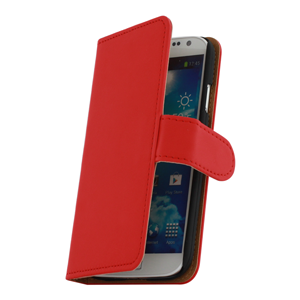
Bright Book Cards Case

bright-bookDeze hoes biedt veel bescherming dankzij de stevige, imitatielederen buitenkant en de stevige plastic houder aan de binnenkant. Uitsparingen voor camera en luidspreker zijn uiteraard in de achterzijde aanwezig, evenals gleuven voor pasjes, en een magnetische sluiten. Een complete hoes, voor een interessante prijs.

Prijs: € 14,95. Check ‘m HIER.


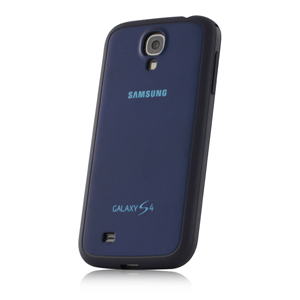
Samsung Protective Cover Plus

protective-coverWil je bescherming? Dan is een goede, betaalbare optie. De hoes bestaat uit twee materialen: een zachte TPU siliconen laag, en een harde polycarbonaat buitenkant. Hierdoor zorgt de hoes ervoor dat je toestel écht tegen een stootje kan.

Prijs: € 21,95. Check ‘m HIER.


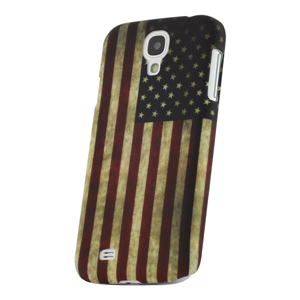
ACCY Pattern Back Case Vintage USA

accy-vintageEen opvallend goed verkopende hoes is deze kunststof hoes van ACCY. De hoes is vrij basic, maar erg stevig en biedt dus voldoende bescherming tegen vuil, krassen en stoten. Maar uiteraard draait het hier om het uiterlijk, dankzij de opvallende, nogal Amerikaanse, vintage print.

Prijs: € 12,95. Check ‘m HIER.


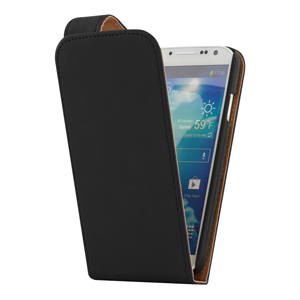
Bright Flip Case

bright-flipDeze flipcase – net als de bovenstaande Book Cards Case – is ook van Bright. Dankzij de kunstof toestelhouder, en imitatielederen buitenkant is je toestel goed beschermd. In tegenstelling tot de Book Cards Case ‘flipt’ deze hoes, zeg maar, verticaal open. Een magnetische sluiting is aanwezig.

Prijs: € 14,95. Check ‘m HIER.

Top 5 Samsung Galaxy S4 tips

Sinds de release van de Samsung Galaxy S4 vind je hier op SamsungGalaxyS4.nl regelmatig allerlei tips om méér uit jouw S4 te halen. Natuurlijk vindt niet iedereen alle tips even handig – maar het is duidelijk welke tips het meest gelezen worden. Vandaar dus een overzicht van de vijf populairste tips.

samsung-galaxy-s4-tips-trucs


  1. Tip één tegen vertraging: hoe zorg je ervoor dat de Home toets van de Galaxy S4 een stuk sneller reageert?
  2. Multiwindow: hier lees je hoe je de Multiwindow feature gebruikt, en aan je eigen smaak kunt aanpassen.
  3. Tekst op het vergrendelscherm: ook dit blijkt een populaire tip – over hoe je de tekst op het vergrendelscherm van je Galaxy S4 (‘Life companion’) kunt aanpassen
  4. Batterijtips: hoe gebruik je je Galaxy S4 zodat de batterij langer mee gaat? Een paar basic tips!
  5. Tip twee tegen vertraging: Leuk hoor, al die geanimeerde interfaceelementen. Maar het kan een stuk sneller…

Zoals gezegd: dit waren de afgelopen weken de meest gelezen tips. Er zijn er natuurlijk nog een stuk meer – je vindt HIER het complete tip archief! En zeer binnenkort komen natuurlijk weer nieuwe tips, dus houdt ons goed in de gaten 😉


Tip: handigheidjes in de videospeler van de Samsung Galaxy S4 (deel 2)

Een tijdje geleden kon je HIER al lezen hoe je tijdens het video kijken makkelijk de helderheid van het scherm en het volume kunt aanpassen. Maar de videospeler heeft nog meer kleine, ingebakken handigheidjes. Zo kun je het scherm blokkeren tijdens het afspelen, of inzoomen in een video. En dan zijn er nog Popup Play, een ingebouwde ‘screencapture’ functie, en een snelheidsregelaar.

samsung-galaxy-s4-videospeler-scherm-blokkeren

Dit is misschien een bekend scenario voor mensen met kinderen: je geeft ze jouw telefoon om een film op te kijken, en binnen de kortste keren zitten ze aan het scherm, is de film gestopt, en zijn ze totaal andere dingen aan het doen met jouw Galaxy S4. Om dit (grotendeels) te voorkomen, druk je tijdens het afspelen van de film één keer op de Aan/uit knop, om het scherm en de andere toetsen aan de voorkant van het toestel te blokkeren. Er verschijnt dan even een ‘slotje’ in beeld (1), ter indicatie dat de vergrendeling actief is. Er kan nu gewoon, zonder afleiding, film gekeken worden – tenminste zolang ze niet zelf op de Aan/uit knop drukken, waardoor de blokkering weer wordt uitgezet.

samsung-galaxy-s4-videospeler-inzoomen

Verder is het mogelijk om óók in een video in te zoomen, net zoals je dat kunt doen met een foto. Er verschijnt dan een vierkantje in beeld om aan te geven welk deel van het grote geheel je nu ziet (2). En net zoals bij het bekijken van een foto kun je het beeld verschuiven – dit alles terwijl de video gewoon doorspeelt.

samsung-galaxy-s4-popup-playEen functie die al langer op Samsung smartphones aanwezig is, en waar ook de Galaxy S4 over beschikt is Popup Play: tik in de videospeler op het bijbehorende symbool (3), en de video wordt in een apart venster geopend dat boven de rest van de interface ‘zweeft’. Zo kun je video kijken, én andere dingen doen. En inderdaad, je kunt dit óók nog combineren met de Multiwindow functie, om zo multitasken op je smartphone een geheel nieuwe dimensie te geven.

samsung-galaxy-s4-multitasking

Omdat het kán: video kijken, browsen, Whatsappen. Tegelijk.

En als ik toch bezig ben: je kunt ook de afspeelsnelheid van een video aanpassen – en heel simpel afbeeldingen uit een video vastleggen. Tik hiervoor tijdens het afspelen op de Menu toets, en kies Instellingen (4). Activeer Opname (5) om met één tik op het speciale symbool een scene uit een video op afbeelding vast te kunnen leggen (7). Of kies Afspeelsnelheid (6)  om – jaja – de snelheid van het afspelen te regelen (8).

samsung-galaxy-s4-videospeler-opties
galaxy-s4-videospeler-afspeelsnelheid-screenshots

Je merkt het: wat een droge, simpele app lijkt om video’s mee af te spelen, is in feite een behoorlijk flexibele, veelzijdige videospeler. En ook hier geldt weer: je zult alle opties lang niet altijd nodig hebben – bijna nooit, zelfs. Maar voor die ene keer dat je denkt: ‘hey, dát zou nú net even handig zijn’ weet je dat het dus kan.

Rode Samsung Galaxy S4 in Nederland (update: en de blauwe!)

Mocht je je afvragen welke nieuwe kleurvariant van de Samsung Galaxy S4 het eerst in ons land verkrijgbaar zal zijn, dan is hier het antwoord: de Aurora rode. Update: en de blauwe! Geheel tegen eerdere berichtgeving in – die sprak nog van een exclusieve release via The Phonehouse – is de rode S4 nu al verkrijgbaar via Belsimpel.

samsung-galaxy-s4-rood-leverbaar

De rode Galaxy S4 moet daar los € 552,- euro kosten, is volgens de website van Belsimpel nu al op voorraad. Uiteraard kun je ‘m combineren met een abonnement naar smaak.

Update: en de blauwe is ook van de partij, ook voor € 552,- of minder bij een abonnement. En ook de blauwe schijnt nu al direct leverbaar te zijn.

Je vindt alle details bij Belsimpel HIER.