Rode Samsung Galaxy S4 vanaf augustus exclusief bij The Phonehouse

Naast de nu al verkrijgbare zwarte en witte versie van de Samsung Galaxy S4, zijn er nog meer kleuren in aantocht – tot zover niks nieuws onder de zon. Maar nu worden eindelijk langzaam concrete details – welke kleur, waar en wanneer? – duidelijk, in ieder geval met betrekking tot de Aurora Red Samsung Galaxy S4.

samsung-galaxy-s4-rood-releasedatum

Deze zal namelijk vanaf augustus in ons land te koop zijn, en wel exclusief via The Phonehouse. Een precieze prijs is helaas dan weer niet bekend – maar ik schat de kans groot dat deze dezelfde zal zijn als van de witte en zwarte toestelvarianten.

Het wachten is nu op de blauwe, paarse, en bruine – Blue Arctic, Purple Mirage en Brown Autumn – Galaxy S. Hierover hopelijk binnenkort meer details.

(via ThePhonehouse)

Graham Awards: ‘Samsung Galaxy S4 beste smartphone 2013’

Helemaal verrassend is het niet, maar toch is het erg tof dat ook de lezers van een aantal grote kranten en websites – Connexie, Telegraaf, Metro, Sp!ts, etc. – en een vakjury het vinden: de Samsung Galaxy S4 is de beste smartphone van 2013, en ontving als zodanig een Graham Award.

galaxy-s4-graham-klein

In totaal werden er de laatste tijd 12.000 stemmen uitgebracht, en een vakjury bestaande uit journalisten van een hele rits grote telecomwebsites geraadpleegd. Naast de prijs voor beste smartphone, ging Samsung ook nog eens aan de haal met de prijs voor de beste tablet – voor de Galaxy Note 8.0, wel te verstaan.

Driewerf hoera, dus, en de felicitaties voor Samsung natuurlijk!

(via)

Samsung Galaxy S4 Google Edition te koop, maar niet in NL. Of…?

Het was alweer even geleden dat de Samsung Galaxy S4 Google Edition – lees: met een ‘pure’ versie van het Android besturingssysteem, dus zonder Samsung software – onthuld werd. Nu is het toestel te koop maar niet in Nederland. Echter, wie nu diep teleurgesteld is, heeft – met wat doe-het-zelf werk – een hele aardige andere optie…

samsung-galaxy-s4-google-edition-android-4-3


Deze Galaxy S4 versie met Android zoals het door Google bedoeld is, is te koop in de Play Store voor 649 dollar. Echter, wie ‘m daar probeert te vinden krijgt de mededeling dat het item ‘in uw land nog niet beschikbaar is‘. Helaas, pindakaas, zou je kunnen zeggen.

Maar daar was vandaag dan het nieuws dat de eerste ROM gebaseerd op Android 4.3, nota bene voor de Galaxy S4 Google Edition, is uitgelekt. En deze werkt probleemloos op de gewone Galaxy S4 met productcode GT-I9505 – inderdaad, de toestelversie die hier verkocht wordt.

Je moet de ROM dan wel zelf op jouw Galaxy S4 installeren – maar ik ga er even vanuit dat iemand die écht teleurgesteld is dat de ‘S4 GE’ níet hier te koop is, mogelijk wel een idee heeft hoe hij of zij een dergelijke ROM kan flashen. Met andere woorden: je vindt alles wat je daarvoor nodig hebt bij de beste mensen van Sammobile HIER. En dan heb je dus een Galaxy S4 die loopt op dezelfde software als de Google Edition van het toestel – zelfs op een nog niet officieel uitgebrachte, nieuwe versie van Android.

Let op: als je ermee aan de slag gaat, dan doe je dit uiteraard geheel op eigen risico!

(via)

Tip: sneltoetsen aanpassen op het vergrendelscherm van je Samsung Galaxy S4 (update)

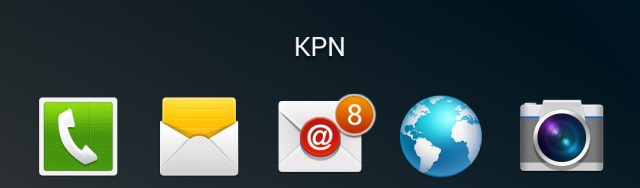
Het is het scherm van je Samsung Galax S4 dat je het vaaktst ziet: het vergrendelscherm. Eerder kon je al lezen hoe je de tekst die erop staat kunt veranderen of weghalen. Nu is het tijd om de snelkoppelingen, of Sneltoetsen zoals Samsung ze noemt, onderin naar eigen smaak aan te passen  – als je tenminste de ‘standaard’ schermvergrendeling (Vegen – die met dat lichteffect) gebruikt.

samsung-galaxy-s4-vergrendelscherm-snelkoppelingen

Om dit te doen, tik je in je startscherm op Menu en op Instellingen (1). In de tab Mijn apparaat (2) kies je Vergrendelscherm (3). Tik nu op het woord Sneltoets (4) om deze daadwerkelijk aan te kunnen passen. Mochten ze op jouw Galaxy S4 nog niet ingeschakeld zijn, kun je dit doen met de ‘schakelaar’ (5).

galaxy-s4-sneltoetsen-aanpassen

Je bent nu in het scherm waar je de sneltoetsen kunt toevoegen, verwijderen, of de volgorde ervan kunt wijzigen. Als je vinger op een icoontje legt, dan pak je deze als het ware op, waarna je ‘m ergens anders in het rijtje kunt zetten, of naar de prullenbak kunt verplaatsen. Bijvoorbeeld: leg je vinger op het Berichten icoontje (6), en sleep deze naar de prullenbak onderin (7) om hem te verwijderen en zo plaats te maken voor een nieuwe sneltoets.

galaxy-s4-sneltoetsen-aanpassen-2

Tik op de ‘plus’ om een sneltoetsen naar een andere applicatie toe te voegen (8). Er opent dan een nieuw venster met een lijst van al je applicaties – kies hier de app waar je graag direct van je vergrendelscherm toegang toe kunt krijgen (let op: als je veel apps hebt geïnstalleerd kan het een paar seconden duren voordat de lijst verschijnt).

galaxy-s4-sneltoetsen-aanpassen-3

De volgorde van de sneltoetsen aanpassen werkt in feit net als het verwijderen van een sneltoets, alleen sleep je ‘m nu naar de plaats in het rijtje waar je ‘m wilt hebben (9). Het blauwe lijntje (10) geeft aan waar de sneltoets terecht komt als je je vinger weer van het scherm haalt.

Update: Een aantal mensen hieronder meldt dat zij geen sneltoetsen op hun vergrendelscherm hebben om in te stellen of te veranderen. Zoals Ruud en Hans beiden aangeven, moet je schermvergrendeling op Vegen staan ingesteld (Menu → Instellingen → Vergrendelscherm (onder de tab Mijn apparaat) → Schermvergrendeling → Vegen). Ook moeten de sneltoetsen ingeschakeld staan (zie hierboven, nummertje 5). Dus als je een ander soort vergrendeling hebt ingesteld (Gezichtsontgrendeling, Gezicht en stem, Patroon, Pin-code of wachtwoord), kun je de sneltoetsen niet gebruiken – logischerwijs, want ze geven je direct toegang tot belangrijke functies van je Galaxy S4.

Excuses voor de onduidelijkheid, en iedereen bedankt voor het melden!

Tip: Optische lezer op de Samsung Galaxy S4

Eén van de (vele) features van de Samsung Galaxy S4 die je misschien niet direct dagelijks gebruikt, maar die stiekem best wel aardig is, is de Optische lezer. Eerder kon je HIER al lezen hoe je hiermee visitekaartjes door middel van de camera van de Galaxy S4 direct kunt omzetten in een nieuwe contactpersoon. Maar de app is verbazingwekkend flexibel: hele pagina’s tekst laten zich ‘inscannen’, en bijvoorbeeld per email versturen.

samsung-galaxy-s4-optische-lezer-test

Een boek scannen met de Optische lezer? Laten we beginnen met één pagina…

Om de proef op de som te nemen, heb ik er maar even een boek bijgepakt – in het Nederlands – met een niet al te standaard en simpele tekst. Na het starten van de Optische lezer (uiteraard gewoon te vinden tussen je apps), kom je in een scherm dat lijkt op de camera app. Als je veel tekst wil inlezen, zorg dan dat de foto goed scherp is, voordat je op de Vastleggen toets tikt (1). Vervolgens krijg je een soort preview – zeg maar gewoon: de foto – van je tekst, inclusief een snelle indicatie van waar jouw Galaxy S4 allemaal tekst heeft gedetecteerd. Als je de indruk hebt dat dit allemaal wel klopt, tik je rechtsboven op het ‘T-symbool’ (2), om het daadwerkelijke inlezen te beginnen.

optische-lezer-galaxy-s4-hele-tekst-1

Nu moet je op de foto het gebied selecteren waarin de tekst zich bevindt die je daadwerkelijk ingelezen wilt hebben. Gebruik hiervoor het blauwe vierkant (3) – de blauwe punten hierop (bijv. 4) kun je gebruiken om het vierkant van grootte te veranderen. Als je het gebied hebt geselecteerd, tik je op Gereed (5). Afhankelijk van de hoeveelheid tekst zul je nu korter of iets langer moeten wachten, terwijl de tekst op de afbeelding wordt omgezet naar ‘echte’ tekst. De definitieve tekst kun je vervolgens via de gebruikelijke kanalen, zoals email, delen (6).

optische-lezer-galaxy-s4-hele-tekst-2

Natuurlijk hoef je niet persé iedere keer tekst in te lezen van een vers gemaakte foto. Als je in de Optische lezer je Menu toets aanraakt, kun je bijvoorbeeld een eerder gemaakte foto, of andere afbeelding, als bron gebruiken (7).

optische-lezer-galaxy-s4-hele-tekst-3Ik heb gemerkt dat de kwaliteit van de tekst die je uiteindelijk inleest sterk samenhangt met de scherpte van de foto die je gebruikt. Op de pagina die op de bovenstaande afbeelding te zien is, zijn uiteindelijk in de tekst slechts een paar kleine foutjes geslopen – een ‘e’ die een ‘c’ werd, en een vlekje dat opduikt als een komma.

Natuurlijk is het een heel karwei om op deze manier een heel boek van honderden pagina’s in te lezen – maar even een paar pagina’s fotograferen en als bewerkbare tekst naar iemand anders of jezelf mailen is zo gebeurd.

Zoals ik hierboven al schreef: dit is geen feature die de meeste mensen dagelijks kunnen of willen gebruiken. Maar het is niet zo moeilijk om situaties te bedenken waarin het wel degelijk erg handig kan zijn (ik kijk naar jullie, studenten of iedereen die zijn Galaxy S4 voor zakelijke doeleinden gebruikt). Overigens zijn hiervoor natuurlijk ook andere apps te vinden in de Play Store – sommige zelfs gratis – maar het is toch tof dat de S4 het gewoon standaard aan boord heeft.

Zou je deze mogelijkheid gebruiken? En zoja, waarvoor?

Keyboard tips voor de Samsung Galaxy S4

Hoewel het toetsenbord op het scherm van de Samsung Galaxy S4 op zich prima werkt, zijn er wat kleine dingetjes die je kunt doen om hem nog fijner te maken.

keyboard-galaxy-s4

Het makkelijkst is het, om – als je je toetsenbord in beeld hebt, bijvoorbeeld in de email of SMS app – op het tandwieltje linksonderin te tikken (1). De meeste mensen zijn wel bekend met de mogelijkheid om hun teksten al vegend in te voeren – vroeger heette dat Swype, nu gewoon Doorlopende invoer (2). Je hoeft dan niet iedere letter apart in te voeren, maar kunt gewoon woorden maken door je vinger van letter naar letter te vegen. Deze functie stond – meen ik mij te herinneren – standaard al aangevinkt toen ik mijn Galaxy S4 in gebruik nam.

galaxy-s4-keyboard-optiesWie géén fan is van dit systeem heeft een leuke andere optie, namelijk Cursorbesturing (3). Als je deze aanvinkt, kun je de cursor in je tekst heen en weer sturen door je vinger over het toetsenbord heen en weer te vegen – soms is dat best wel handig. Helaas maar logischerwijs kunnen Doorlopende invoer en Cursorbesturing niet tegelijk worden gebruikt.

Overigens zul je misschien wel gemerkt hebben dat er één belangrijk leesteken niet standaard te vinden is op het toetsenbord. De punt is wel aanwezig, maar wie graag ook een komma – of een ander teken – direct wil kunnen typen, kan het tandwielsymbool vervangen door een leesteken (of en andere functie).

Leg hiervoor je vinger iets langer op het tandwieltje, en er verschijnen een aantal opties in beeld (4): kies je nu bijvoorbeeld voor een komma, dan zal de toets die eerst het tandwieltje was, nu een komma worden. En ook dan blijft het mogelijk de toets iets langer aan te raken, om hetzelfde menuutje op te roepen.

komma-toetsenbord-samsung-galaxy-s4

Overigens kom je in dit laatste menuutje nog een andere, best wel heel erg toffe optie tegen: het invoeren en automatisch herkennen van tekst via de camera (het middelste icoontje in de onderste rij). Maar deze mogelijkheid is zó geinig, dat ik daar binnenkort een apart stukje aan wijd.

99 Problems but a phone ain’t one (update: Magna Carta app nu te installeren!)

Update 24 juni: de Magna Carta app is nu te installeren in de Play Store – ook in ons land. De eerste miljoen downloaders kunnen straks Jay Z’s nieuwe album gratis downloaden. Wees er dus snel bij!

Oorspronkelijke bericht:

In haar onophoudelijke bestorming van de Amerikaanse smartphone markt heeft Samsung de nogal bekende rapper Shawn Carter, pardon: Jay Z, weten te strikken voor een toffe, exlusieve actie. Zijn nieuwe album, Magna Carta Holy Grail zal namelijk drie dagen vóór de officiële release al verkrijgbaar zijn voor bezitters van een Galaxy S4, S3 of Note 2. Gratis. Tenminste, voor de eerste miljoen geïnteresseerden.

samsung-galaxy-s4-jay-z

Om voor een gratis download in aanmerking te komen, kun je vanaf 24 juni de Magna Carta app installeren in de Play Store. De app biedt een inkijk in de verhalen en processen achter Jay Z’s nieuwe album, en tevens kunnen de eerste miljoen gebruikers via de app vanaf 4 juli – drie dagen voor de rest van de wereld – het nieuwe album voor nop downloaden.

Al met al een aardige actie van Samsung en Jay Z, die naar verluid een slordige twintig miljoen dollar opstrijkt voor deze originele manier om zijn nieuwe album te lanceren. Wat nog niet volledig duidelijk is, is of deze actie óók toegankelijk is voor Galaxy gebruikers buiten de VS. Hopelijk wordt dat uiterlijk op 24 juni duidelijk, als de Magna Carta app beschikbaar komt – of niet – in de Play Store.

Als voorproefje op het geheel is in ieder geval de onderstaande video gelanceerd, waarin naast Jay Z zelf een heel blik bekende producers te zien is zoals Rick Rubin (die eerder al 99 Problems produceerde), Timbaland en Pharell Willams.

(via 1, 2)

Aanbiedingen vergelijken

Review

Features